設置計時器--液晶顯示屏
 加入技術交流群
應用范例: 使用 TOPWAY Smart LCD (HMT050CC-C) 的計時器
第一步 建立工程
第二步 建立1個頁面
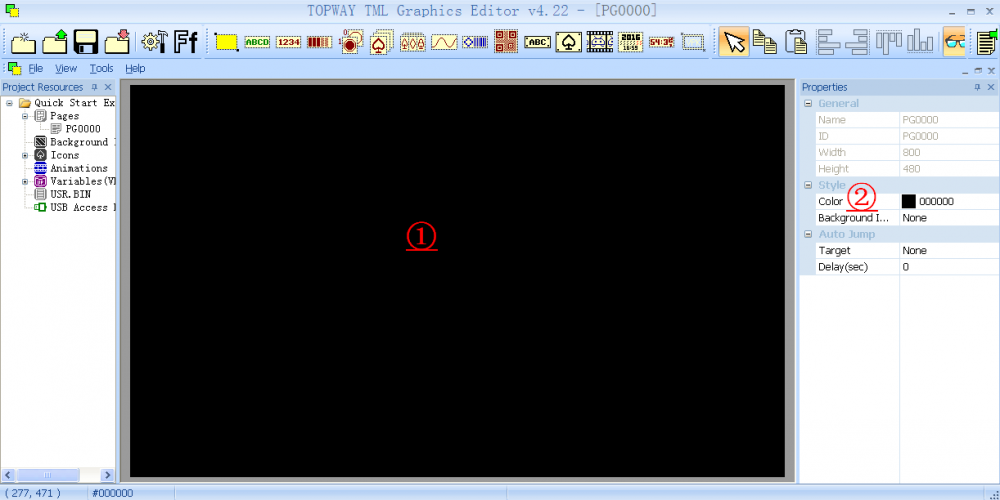
第三步 設置頁面背景圖
① 點擊工作區域, 右面顯示頁面屬性
② 屬性中 Color頁面背景圖選擇:000000
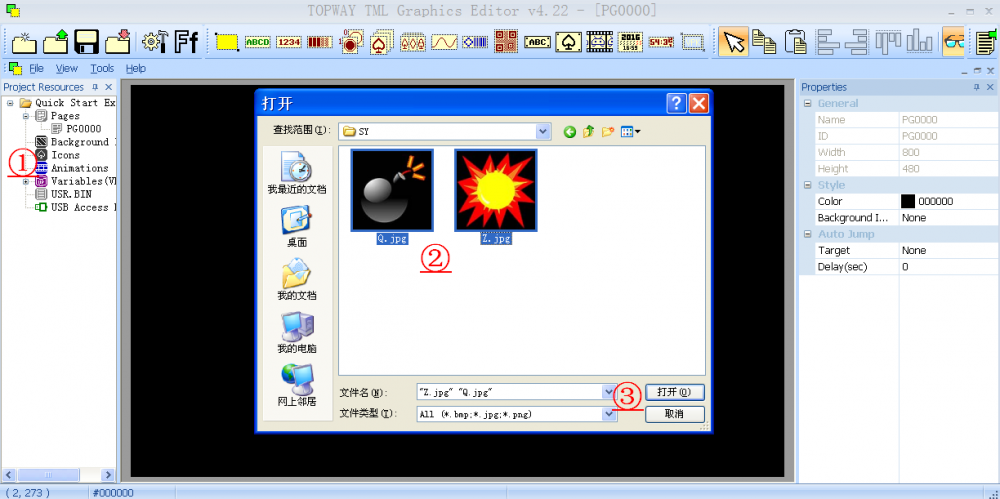
第四步 導入2張變量圖標
① 于資源窗口中,右擊Icons 選擇Import Icon
② 選中需要導入圖標
③ 點擊“打開”按鈕,完成
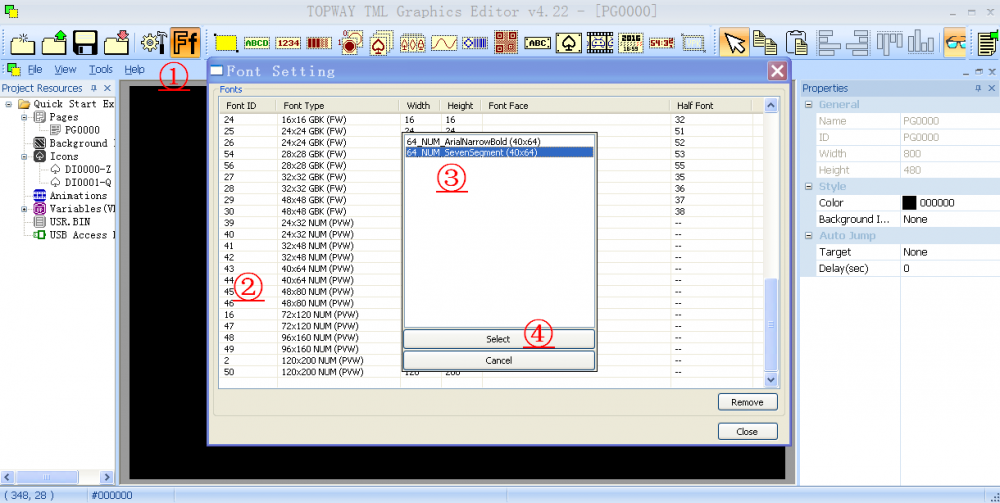
第五步 導入字庫
① 點選菜單欄 Font Setting.
② 點選 44 號右擊選“Select”
③ 選擇“64_NUM_SevenSegment(40x64)”字體.
④ 點擊“Select”選擇
⑤ 點擊“OK”完成
第六步 建立計數器元素
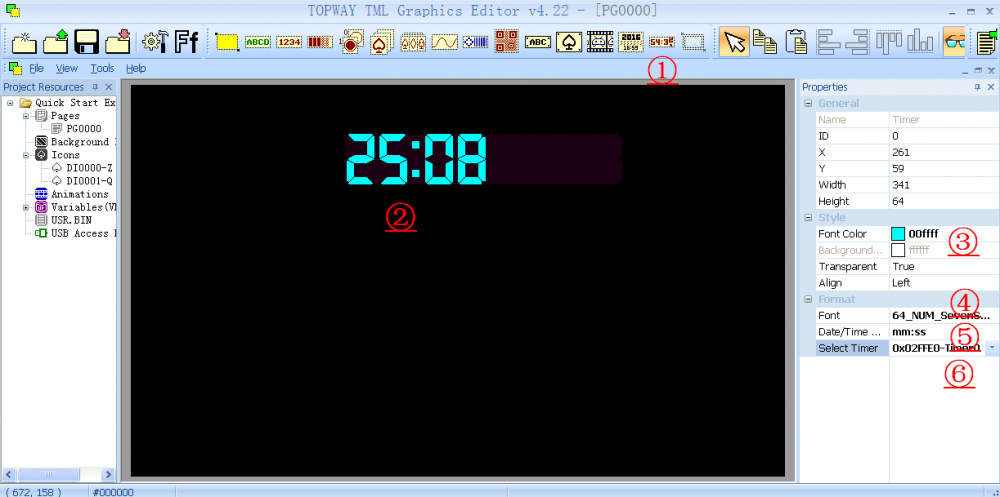
① 點選菜單工具欄Timer元素
② 在PG0000頁面工作區創建1個Timer元素
③ 屬性中 Font Color 選擇:0x00FFFF
④ 屬性中 Font 選擇:64_NUM_SevenSegment(40x64)
⑤ 屬性中 Date/Time Format 選擇:mm:ss
⑥ 屬性中 Select Timer 選擇:0x02FFE0-Timer0
第七步 建立N16變量與關聯VP
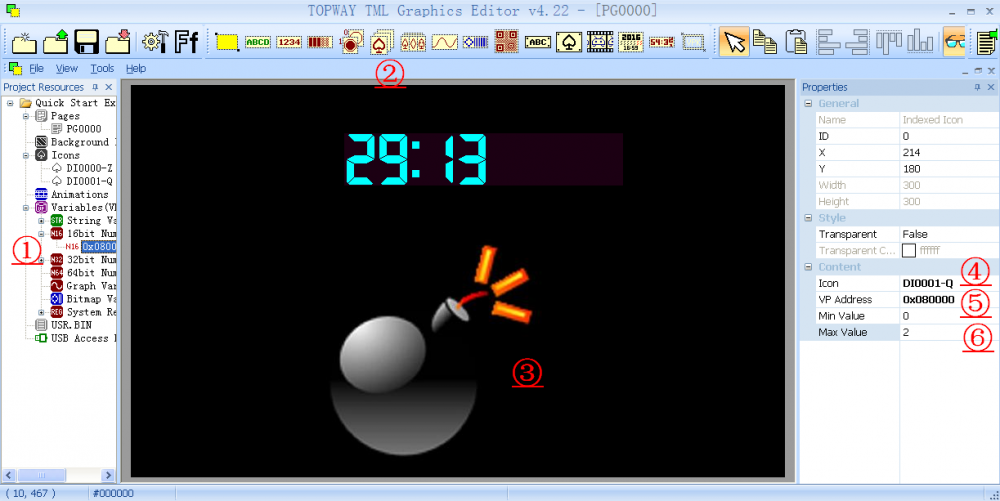
① 于資源窗口中,右擊16bit Number Variables 選擇New VP.創建地址0x080000
② 點選菜單工具欄Indexed Icon
③ 在PG0000頁面工作區創建1個Indexed Icon元素
④ 屬性中Icon選擇:DI0000
⑤ 屬性中VP Address 選擇:0x80000
⑥ 屬性中max Value 設置:1
第八步 建立虛擬鍵與設置鍵屬性
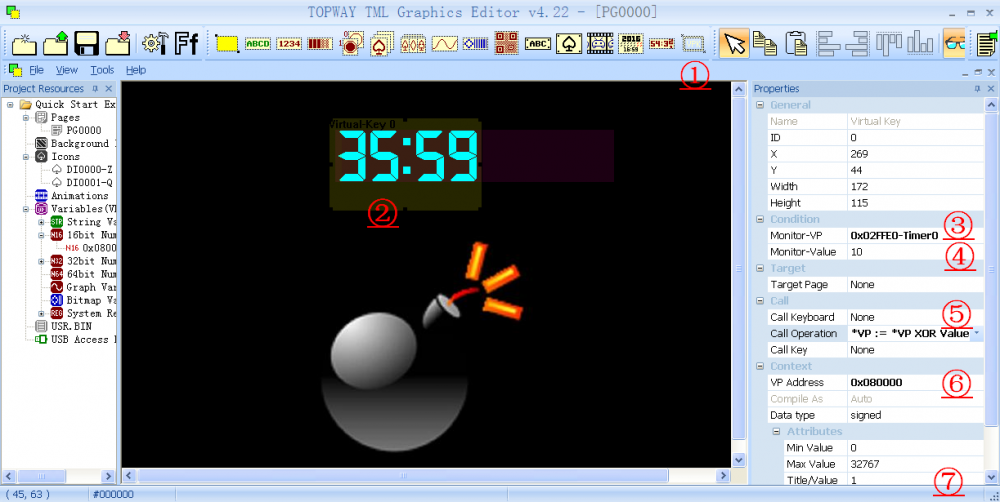
① 點選菜單工具欄Virtual Key
② 在PG0000頁面工作區創建1個Virtual Key元素
③ 屬性中Monitor-VP選擇:0x02FFE0-Timer0
④ 屬性中Monitor-Value設置:60
⑤ 屬性中Call Operation選擇:VP:=*VP XOR Value
⑥ 屬性中VP Address選擇:0x080000
⑦ 屬性中Title/Value設置:1
第九步 編譯與下載
第十步 上電顯示
① 斷開 USB 與模塊連接
② 向模塊提供5V 電源,上電顯示
③ 連接串口線
④ 默認波特率:115200,8,n,1
⑤ 指令:AA 3B 00 FF FF 00 03 CC 33 C3 3C
注:對0xFFFF00 地址寫入0x03 數據,向上計數
⑥ 計時器計數到60,VPK被觸發,把被監控的計時器VP清0;同時執行call功能,對應Indexed Icon改變
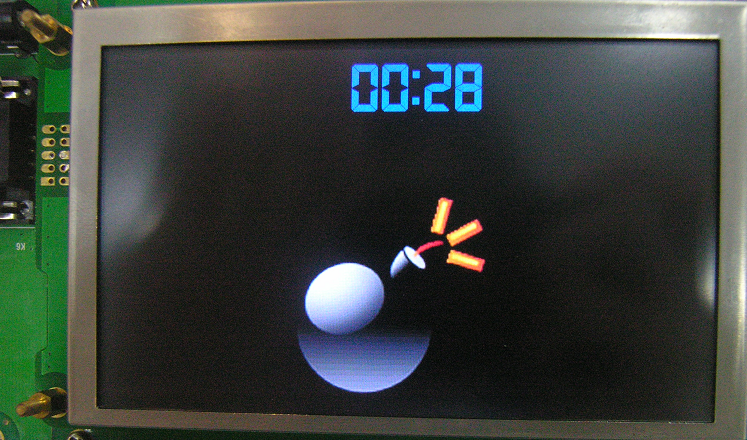
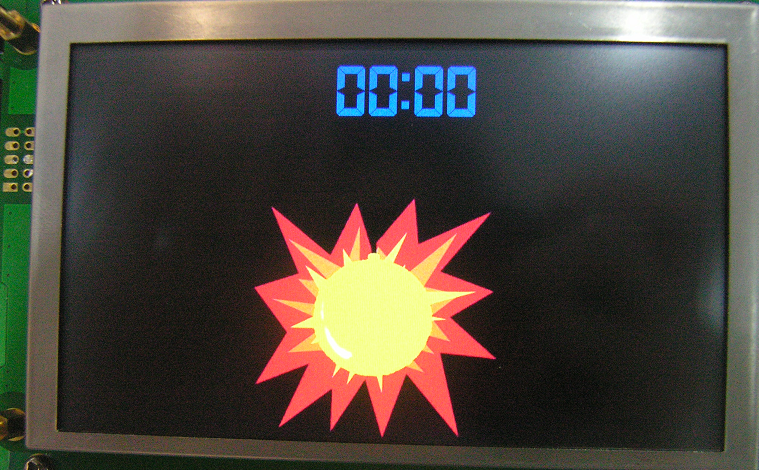
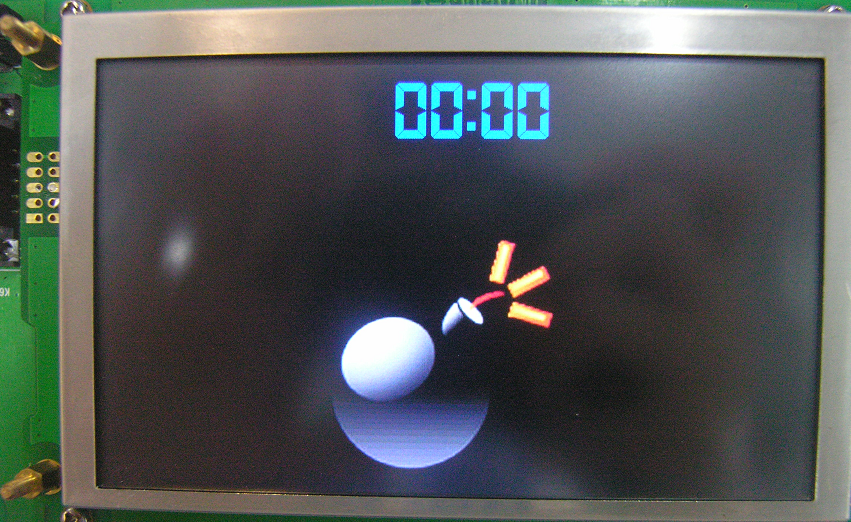
完成。
*博客內容為網友個人發布,僅代表博主個人觀點,如有侵權請聯系工作人員刪除。